来源:小编 更新:2026-01-14 04:38:56
用手机看
你有没有想过,手机上的那些精彩应用,能不能直接搬到电脑上大显身手呢?现在,我就要给你揭秘一个超酷的技能——如何把安卓系统的分屏功能搬到电脑上,让你的电脑瞬间变身多任务处理达人!
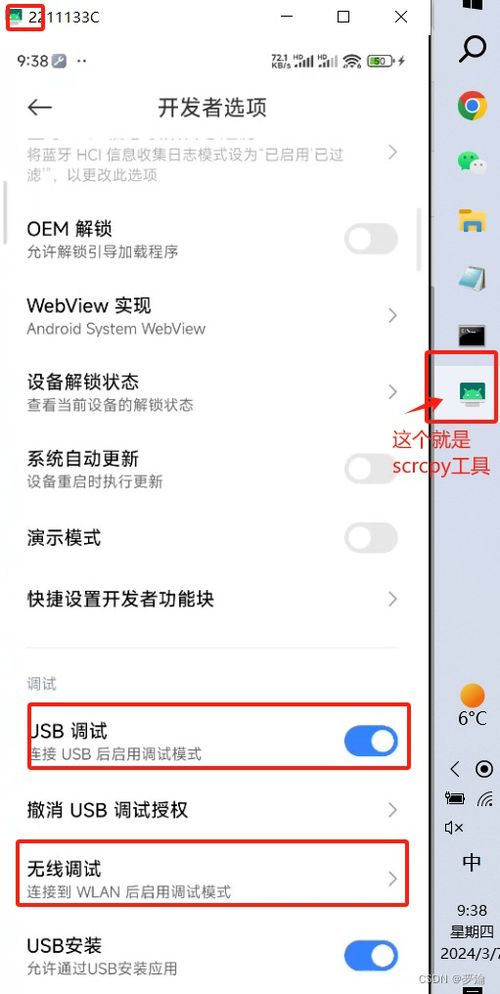
首先,得聊聊分屏这个功能。在手机上,分屏功能就像是一个魔法,它能让你的屏幕同时显示两个应用,让你一边看视频一边回复消息,或者一边浏览网页一边编辑文档,是不是听起来就心动了呢?
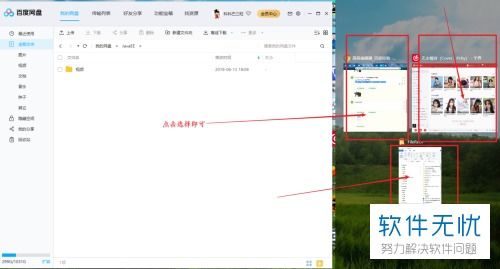
那么,这个神奇的分屏功能,能不能在电脑上重现呢?答案是肯定的!现在,我们就来一步步教你,如何将安卓系统的分屏功能搬到电脑上。
1. 安卓模拟器:首先,你需要一个安卓模拟器,比如BlueStacks、NoxPlayer或者LDPlayer等。这些模拟器能让你在电脑上运行安卓应用。
2. 分屏软件:接下来,你需要一个支持分屏的软件。比如,在BlueStacks中,你可以使用内置的分屏功能;在NoxPlayer中,则需要安装第三方分屏软件。
1. 安装安卓模拟器:首先,下载并安装你选择的安卓模拟器。
2. 安装分屏软件:在模拟器中安装分屏软件。如果是内置分屏功能,则直接在设置中开启。
3. 打开分屏功能:打开模拟器,找到分屏功能,开启它。
4. 选择应用:现在,你可以选择你想要分屏的应用了。比如,你可以在一个屏幕上打开浏览器,在另一个屏幕上打开微信。
5. 调整窗口大小:分屏后,你可以调整每个窗口的大小,直到你满意为止。
6. 多任务处理:现在,你就可以在电脑上同时处理多个任务了,是不是很酷?
分屏功能在电脑上的应用非常广泛。比如,你可以在一边看教学视频,一边做笔记;或者一边浏览资料,一边写论文。这样的多任务处理能力,让你的工作效率大大提升。
1. 硬件要求:分屏功能对电脑的硬件要求较高,如果你的电脑配置较低,可能会出现卡顿现象。
2. 软件兼容性:有些应用可能不支持分屏功能,或者分屏效果不佳。
3. 操作习惯:刚开始使用分屏功能时,可能会有些不习惯,多练习几次,你会发现它真的很方便。
把安卓系统的分屏功能搬到电脑上,让你的电脑瞬间变身多任务处理达人。快来试试这个超酷的技能吧,让你的工作和学习更加高效!